选择录屏
先用设备自带的屏幕录制功能完成录屏,再在 ScreenGIF 中选择视频。
 ScreenGIF
录屏转 GIF
把录屏中真正重要的部分变成清晰的 GIF。裁剪画面、截取时间、预览结果,然后保存或分享。
适用于 iPhone、iPad、Mac 和 Android · 处理始终在设备本地完成
SCREENGIF 是什么?
ScreenGIF 读取你已经录好的视频,只把有用的部分变成 GIF。它适合展示应用和网站操作、复现问题、制作简短教程、演示产品功能,以及任何“直接展示比文字说明更清楚”的场景。
三个清晰步骤
不需要学习复杂的剪辑时间线。每一屏只处理当前最重要的选择,并明确展示下一步。
先用设备自带的屏幕录制功能完成录屏,再在 ScreenGIF 中选择视频。
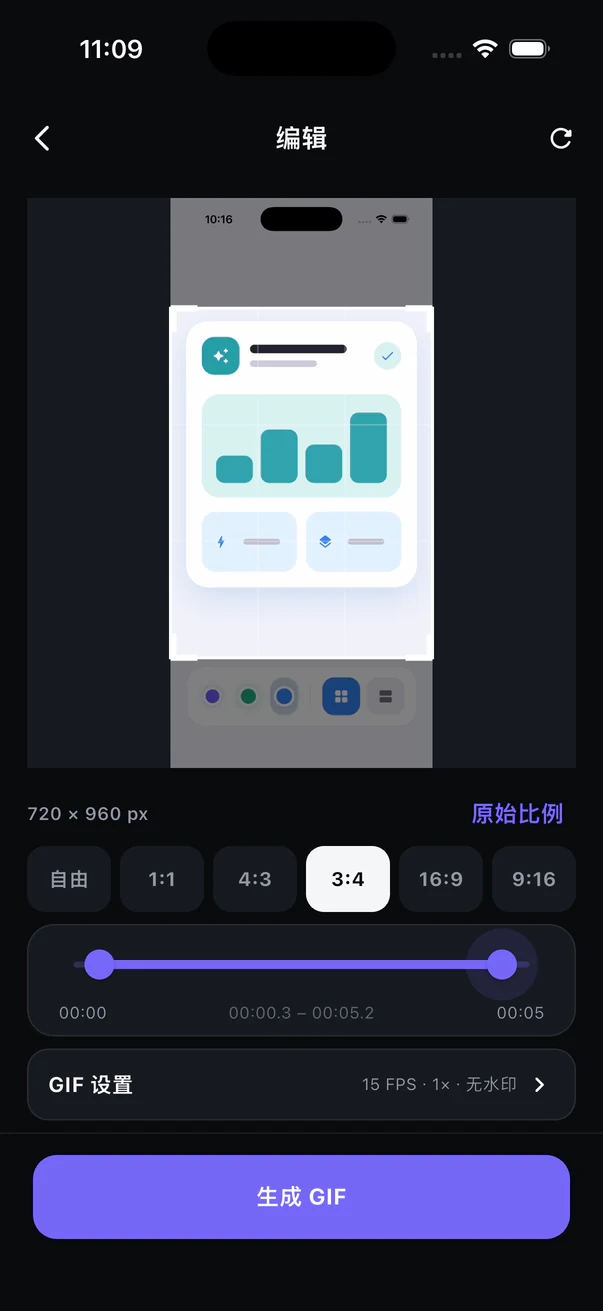
只保留需要展示的画面区域,并选择准确的开始和结束时间。
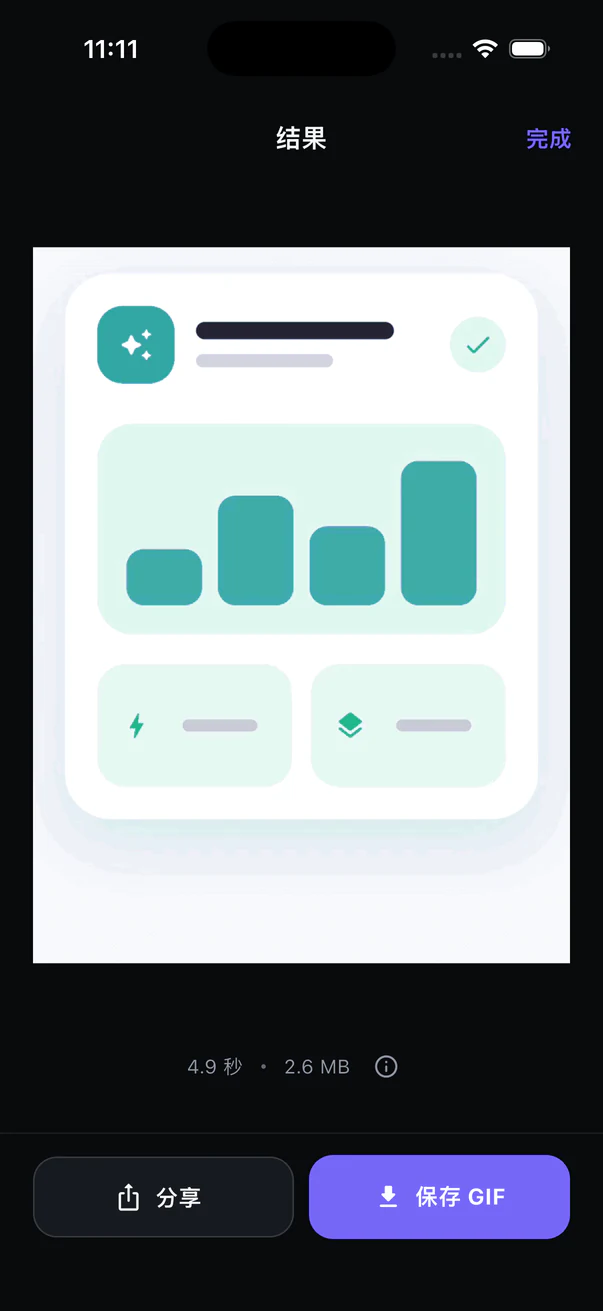
检查动画和预计大小,然后把 GIF 保存到设备或打开系统分享窗口。
为录屏内容设计
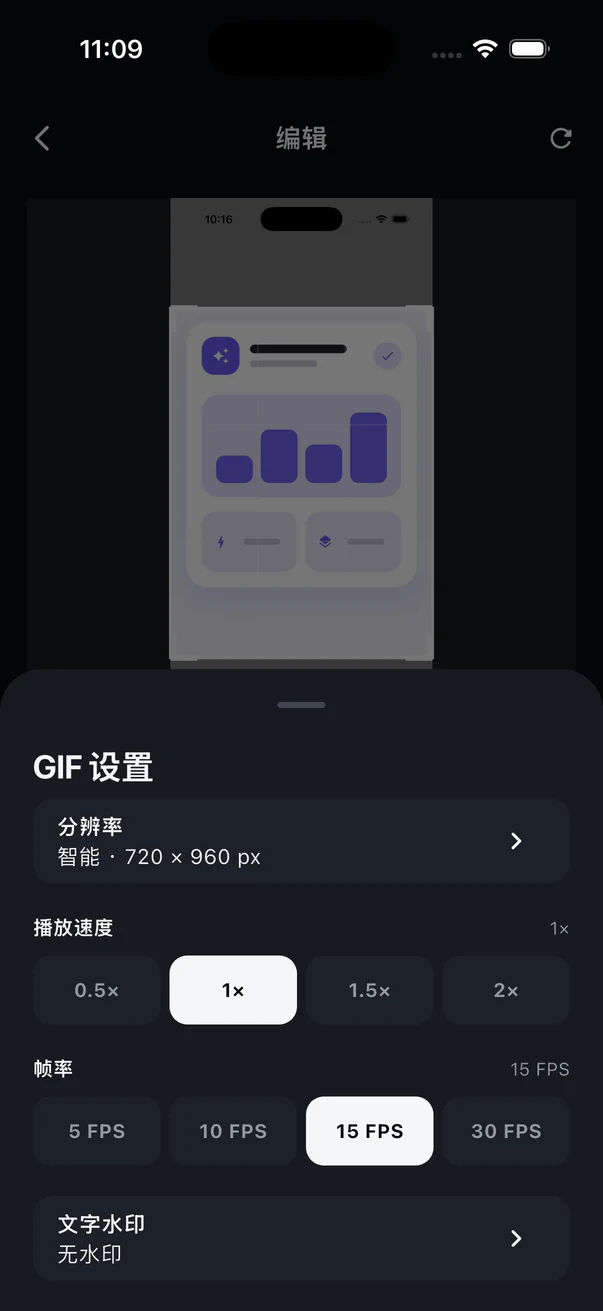
默认流程始终直接。只有需要特定结果时,再打开更详细的 GIF 设置。
自由裁剪,或从 1:1、4:3、3:4、16:9、9:16 开始,并继续在该比例下调整大小。
移动开始和结束滑块,只保留需要的动作,同时保持原本的播放速度。
在文字清晰度、内存占用和文件大小之间取得平衡,避免盲目使用不适合 GIF 的原始分辨率。
多数录屏演示可直接使用 15 FPS,也可根据文件大小或运动幅度选择其他帧率。
需要时调整播放速度,或通过文字水印为 GIF 添加说明和署名。
重新打开、保存、分享或删除最近生成的 GIF,而不把列表复杂化为项目管理器。
完整操作流程
编辑画面始终占据主要位置,更详细的设置只在需要时出现。
实用问题与答案
了解怎样选择帧率、控制文件大小,并把录屏转换成真正有用的结果。
ScreenGIF 在本地生成 GIF。你选择的录屏和导出文件不会上传到 Chang Studio。
常见问题
ScreenGIF 是一款把已有录屏转换为 GIF 的应用。它专注于真正需要的步骤:裁剪画面、截取时间、选择合适的输出设置、预览并导出。
ScreenGIF 处理你选择的录屏文件。先使用 iPhone、iPad、Mac 或 Android 设备自带的屏幕录制功能完成录屏,再回到 ScreenGIF 选择该视频。
GIF 在设备本地生成。录屏和导出的 GIF 不会上传到 Chang Studio,也不需要注册 ScreenGIF 账号。
GIF 的调色板和压缩方式存在先天限制,渐变或快速运动画面可能出现轻微色差、色带或流畅度下降,这属于 GIF 格式的正常现象。
不会。截取 5 秒,无论使用 10、15 还是 30 FPS,结果仍是 5 秒。更高帧率只是在这段时间内包含更多帧,通常会更流畅,也会明显增大文件。
大多数界面演示适合使用 15 FPS。希望文件更小时可用 10 FPS;只有在更流畅的运动值得明显增加文件大小时才建议 30 FPS。
选择录屏,只保留有用的画面和时间,然后导出随时可以展示的结果。