 OmniImage
OMNIIMAGE 使用指南
分享照片前如何移除 EXIF 和 GPS 信息
在 Mac 本机移除照片中的 GPS、相机和拍摄元数据,生成适合分享的干净副本。
简短答案
在 Mac 上移除照片的 EXIF 和 GPS 信息,可以打开 OmniImage 的“隐私清理”,添加图片并确认所选文件,再创建清理后的副本。GPS 坐标、相机设备和拍摄信息会在本机移除,原文件保持不变。
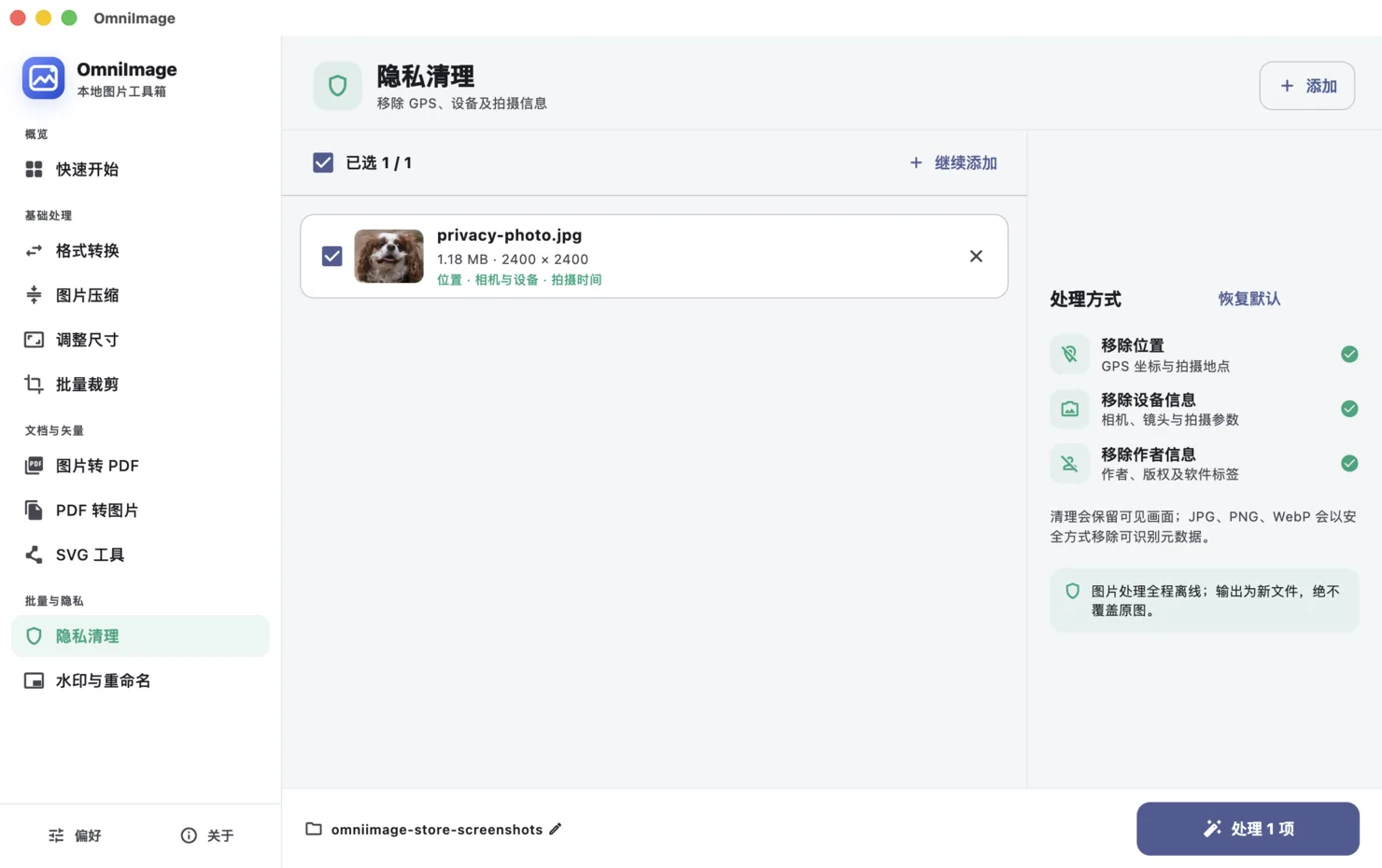
操作步骤
- 1
打开隐私清理
准备把照片上传到公开平台或发送给不需要拍摄信息的人时,先进入隐私清理。
- 2
添加准备分享的图片
选择真正需要分享的照片。建立固定流程时,可以先把待分享副本集中放入单独文件夹。
- 3
创建清理副本
选择输出文件夹并处理所选图片。OmniImage 会创建新文件,不会直接修改原图。
- 4
分享清理结果
将导出的副本用于聊天、商品发布、文档或公开帖子;如果原始元数据对自己有价值,应继续保留原图。
如何选择
位置信息
GPS 坐标可能暴露家庭、工作地点或旅行位置。
设备信息
日常分享时,接收者通常不需要知道相机或手机型号。
拍摄信息
日期和曝光参数对摄影工作流可能有用,但公开分享时往往没有必要。
清理元数据不等于隐藏画面内容
移除元数据无法遮挡照片中直接可见的人脸、证件、反光、路牌或地标。
发布敏感图片前,应同时检查画面本身和文件元数据。隐私清理只是更安全分享流程中的一层。
常见问题
清理后画面会变化吗?
元数据清理针对附加信息,而不是可见画面。分享前仍建议检查一次导出副本。
位置信息会发送到其他地方处理吗?
不会。文件在本机处理,不会上传至服务器。