 OmniImage
OMNIIMAGE 使用指南
如何在 Mac 上将 SVG 导出为高清 PNG
在 Mac 上安全预览 SVG,并按自然尺寸或更高倍率导出 PNG。
简短答案
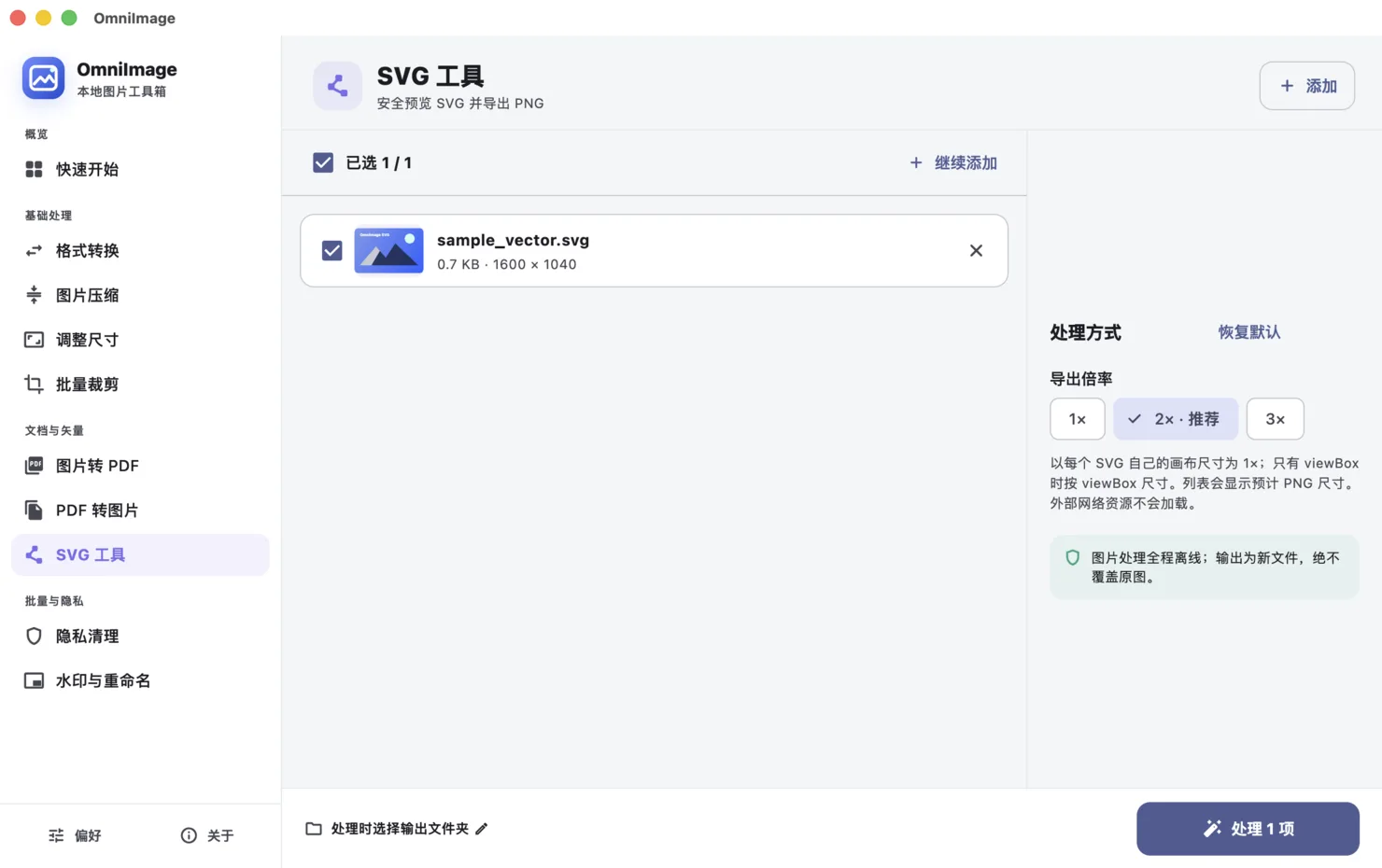
在 Mac 上将 SVG 转换为高清 PNG,可以打开 OmniImage 的“SVG 工具”,添加 SVG,确认自然尺寸,再选择 1×、2×、3× 或 4× 等导出倍率并生成 PNG。处理时会阻止 SVG 引用外部网络资源。
操作步骤
- 1
打开 SVG 工具
将 SVG 添加到专用工作区,以便检查矢量画布和自然导出尺寸。
- 2
确认自然尺寸
SVG 可能同时定义宽高,也可能只有 viewBox。OmniImage 会根据文件中可用的信息确定合理的自然尺寸。
- 3
选择导出倍率
1× 对应自然像素尺寸;需要在更大区域显示或希望栅格结果保留更多细节时,可以选择更高倍率。
- 4
导出并检查
选择输出文件夹并导出 PNG,再按实际展示尺寸检查细线、小文字和透明边缘。
如何选择
1×
按自然尺寸导出,适合目标像素尺寸已经匹配的场景。
2× 或 3×
适合高密度显示器,以及可能被放大展示的图片资源。
4×
可生成更大的栅格文件用于高要求输出,同时文件体积也会相应增加。
SVG 有画布,但不一定有明确的像素尺寸
矢量内容可以灵活缩放,但导出的 PNG 必须具有具体宽度和高度。
如果 SVG 只有 viewBox,应用会推导自然画布;导出倍率会放大该画布,不会改变图形比例。
常见问题
每个 SVG 都有原始尺寸吗?
不一定。有些文件定义宽度和高度,有些只有 viewBox;需要时 OmniImage 会推导可用的自然尺寸。
SVG 能加载远程内容吗?
处理 SVG 时,OmniImage 会阻止外部网络资源,让预览和导出保持在本机完成。