 OmniImage
OMNIIMAGE 使用指南
如何在 Mac 上离线压缩图片并保持清晰
在 Mac 本机压缩 JPG、PNG、WebP、BMP 和 TIFF 图片,对比压缩前后效果,再决定保留哪个版本。
简短答案
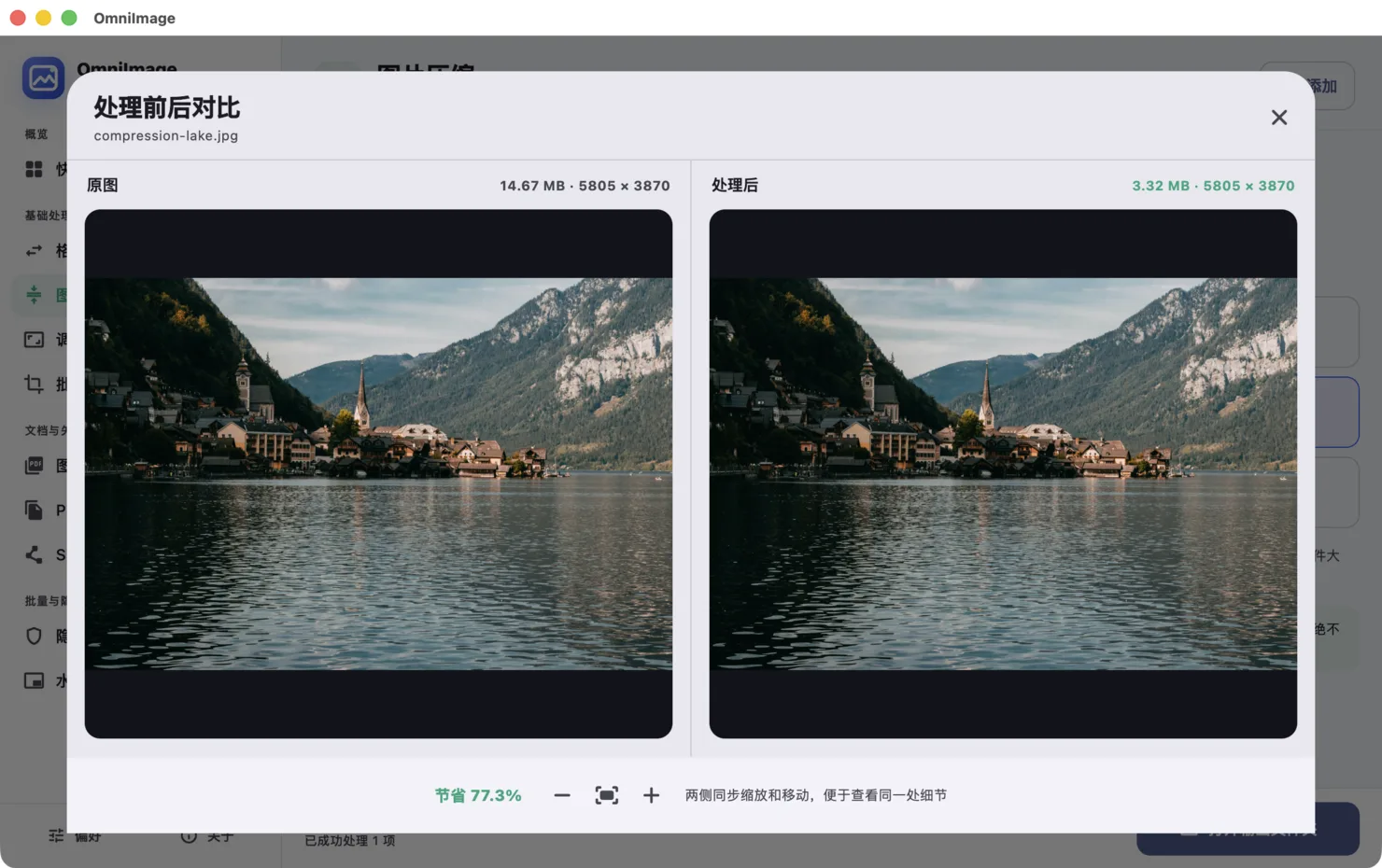
在 Mac 上离线压缩图片,可以打开 OmniImage 的“图片压缩”,添加一张或多张图片,使用推荐设置开始处理,再通过对比界面检查原图与压缩结果。整个过程都在 Mac 本机完成,并生成新文件,不会修改原图。
操作步骤
- 1
打开图片压缩
从侧边栏进入“图片压缩”,将图片拖入窗口,或点击“添加”。导入时只分析文件,确认任务后才会开始压缩。
- 2
先使用推荐设置
默认方案兼顾文件体积和可见细节。第一次处理不需要猜测抽象的质量参数,先查看推荐结果更容易判断。
- 3
处理所选图片
按提示选择输出文件夹并开始处理。OmniImage 会写入新的压缩文件,源图片保持不变。
- 4
保存前进行对比
打开结果对比,重点检查头发、文字、渐变和边缘等细节。如果变化过于明显,可以改用更温和的方案重新处理。
如何选择
邮件和聊天发送
通常更看重文件明显变小,不必追求像素级完全一致。
作品集和商品图
建议放大检查纹理与文字,再决定使用压缩结果。
原始素材归档
应单独保留原图,把压缩文件作为交付副本,而不是唯一副本。
为什么应当直接比较画面
单看压缩百分比无法判断结果是否合适。照片、截图、纯色图形和带文字的图片,对压缩的反应并不相同。
OmniImage 会同时显示画面对比和压缩前后的文件大小,让你根据真正要使用的结果作出判断。
常见问题
压缩会改变图片尺寸吗?
图片压缩主要用于减小文件体积,不会把它当作尺寸调整任务。需要改变像素尺寸时,应使用“调整尺寸”。
图片会上传吗?
不会。图片处理在本机完成,源文件和导出文件都不会上传至服务器。