 OmniImage
OMNIIMAGE 使用指南
如何在 Mac 上将 PDF 页面导出为图片
在 Mac 本机把 PDF 的每一页导出为独立图片,用于演示文稿、预览、文档或分享。
简短答案
在 Mac 上将 PDF 页面导出为图片,可以打开 OmniImage 的“PDF 转图片”,添加 PDF,选择需要的页面和输出设置后开始处理。每个所选页面都会渲染为独立图片并写入目标文件夹,原 PDF 不会改变。
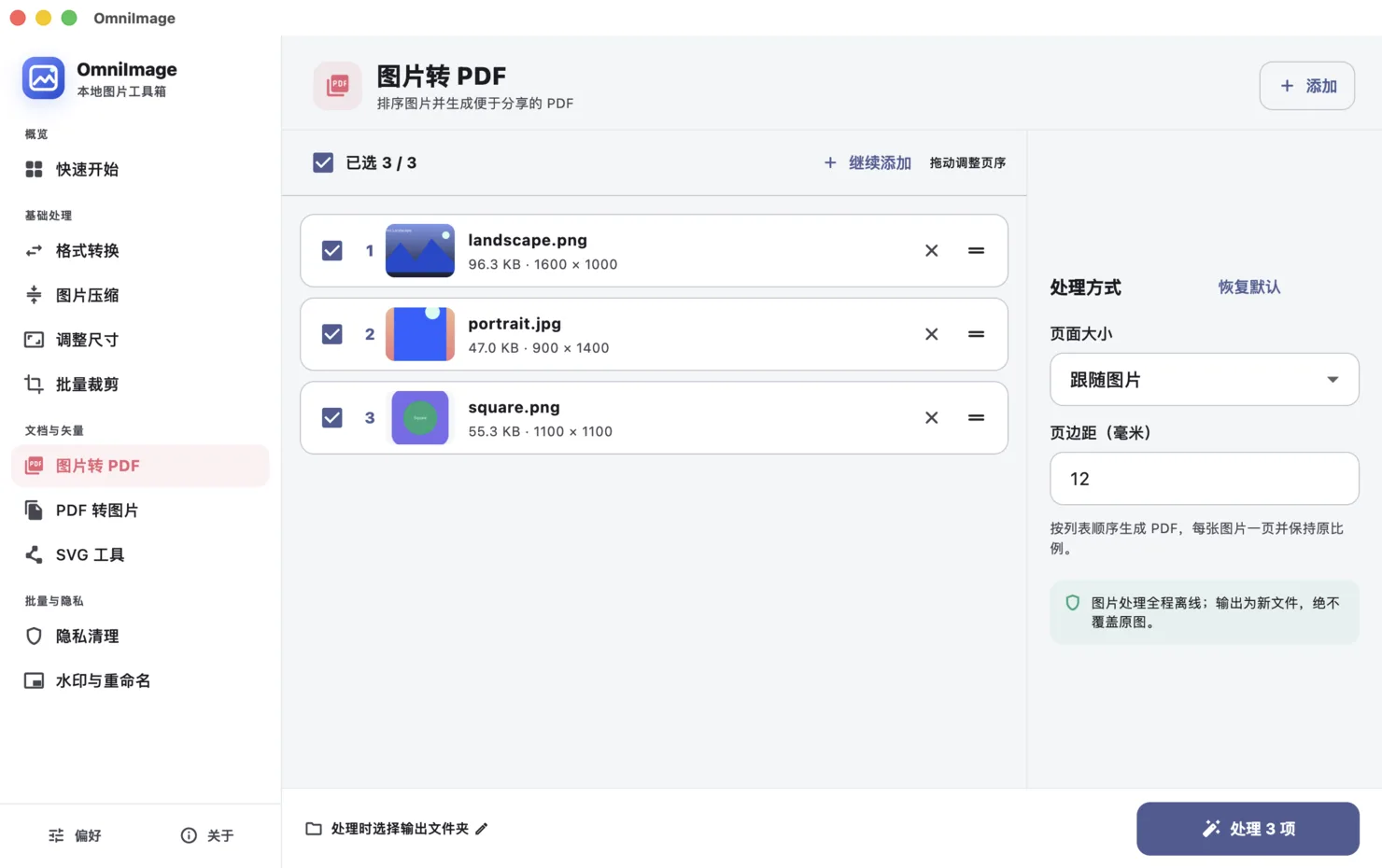
操作步骤
- 1
打开 PDF 转图片
使用专门的 PDF 工具,而不是逐页截图。直接渲染能保持页面边界,并得到尺寸一致、可重复的结果。
- 2
添加 PDF
选择源文档。如果文件有密码保护,应先通过有权限的应用完成解锁。
- 3
选择页面和输出
可以导出全部页面,也可以只选择真正需要的页面,再根据用途选择图片输出。
- 4
处理并检查
指定输出文件夹,完成导出后,在实际使用尺寸下检查文字和图表是否清晰。
如何选择
用于演示文稿
只导出所需页面,并为目标显示器保留足够分辨率。
用于网页预览
在文字可读性和页面加载体积之间取得平衡。
用于继续编辑
先保留高分辨率工作副本,再另外制作较小的交付版本。
直接渲染比截图更稳定
截图会受到窗口大小、缩放比例和显示器缩放设置影响;直接渲染 PDF 可以得到一致的页面图片,也不会带入界面边框。
导出为图片后,页面文字会成为像素内容。仍需要搜索或选择文字时,应同时保留原始 PDF。
常见问题
导出会修改 PDF 吗?
不会。原 PDF 保持不变,每个所选页面都会写入新的图片文件。
为什么受保护的 PDF 无法处理?
带密码或权限限制的 PDF 可能禁止渲染,需要先通过合法授权打开或解除限制。