 OmniImage
OMNIIMAGE 使用指南
如何在 Mac 上将 PNG 批量转换为 JPG
在 Mac 本机将一张或多张 PNG 转换为 JPG,并清楚处理 JPG 不支持透明背景的问题。
简短答案
在 Mac 上将 PNG 转换为 JPG,可以打开 OmniImage 的“格式转换”,添加 PNG 文件,选择 JPG,指定输出文件夹后批量处理。由于 JPG 不支持透明背景,透明区域会使用纯色背景,避免产生不可预期的显示结果。
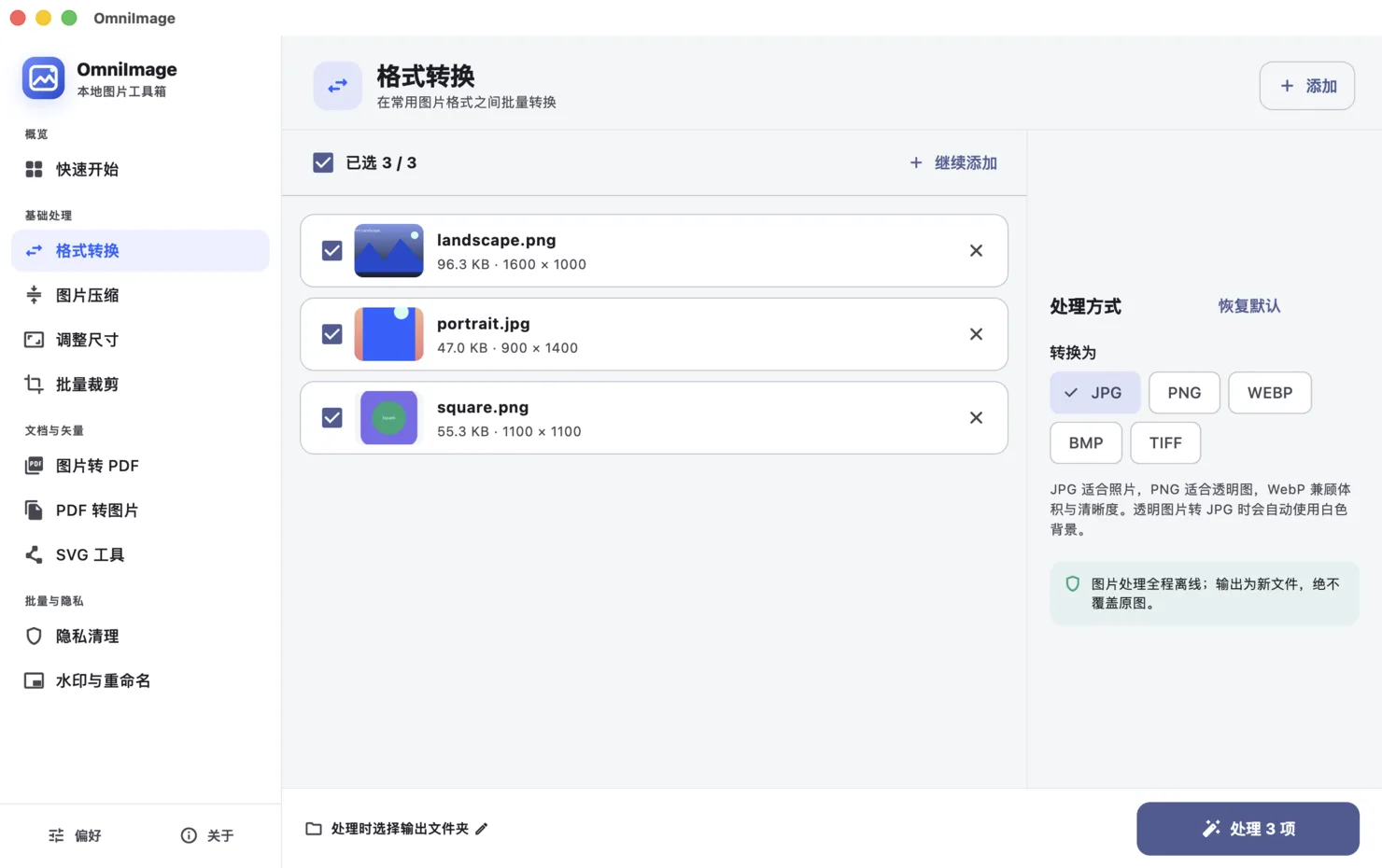
操作步骤
- 1
打开格式转换
进入“格式转换”并添加需要转换的 PNG。尺寸不同的文件也可以放在同一批任务中。
- 2
选择 JPG
将 JPG 设为输出格式。OmniImage 会直接说明 JPG、PNG 和 WebP 的适用场景,不要求用户理解无关的技术参数。
- 3
检查透明背景
如果 PNG 包含透明像素,需要注意 JPG 无法保留透明效果。可以使用合适的纯色背景;仍需透明时应继续使用 PNG。
- 4
选择位置并处理
指定新图片的保存位置并开始处理。输出文件使用新名称,原始 PNG 不会被覆盖。
如何选择
选择 JPG
适合照片和兼容性优先的分享场景,但不能保留透明背景。
继续使用 PNG
适合透明图、界面资源、图表和需要锐利边缘的截图。
选择 WebP
适合现代网页,在体积、画质和透明支持之间取得良好平衡。
格式转换不会创造缺失的细节
转换格式只是改变文件的编码与容器,尺寸很小或已经模糊的 PNG,转换为 JPG 后仍然不会变清晰。
用于网页时,可按内容选择格式:照片优先 JPG,需要透明和锐利图形时使用 PNG,重视网页传输效率时考虑 WebP。
常见问题
可以一次转换多张 PNG 吗?
可以。一次添加所有文件,只需选择一次 JPG,即可处理整批所选图片。
原始 PNG 会被覆盖吗?
不会。OmniImage 会生成新的输出文件,原文件保持不变。