 OmniImage
OMNIIMAGE 使用指南
如何在 Mac 上把多张图片合并为一个 PDF
在 Mac 上排列 JPG、PNG 等图片的页面顺序,并生成便于分享的 PDF 文件。
简短答案
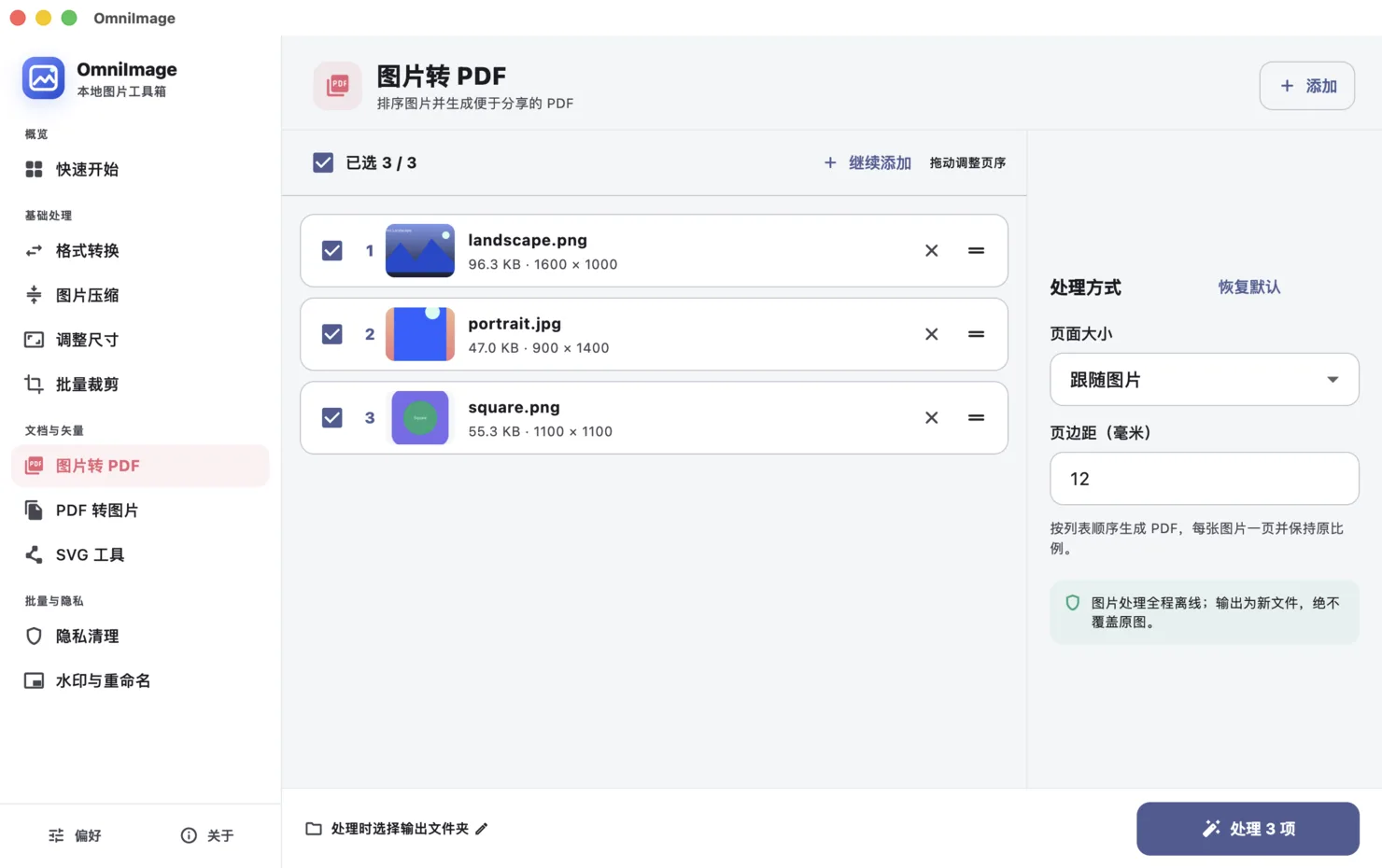
在 Mac 上将多张图片合并为一个 PDF,可以打开 OmniImage 的“图片转 PDF”,添加图片并拖动调整页面顺序,再选择页面尺寸方式和页边距,最后创建 PDF。每张所选图片会成为一页,并保持原始比例。
操作步骤
- 1
添加图片
打开“图片转 PDF”,添加需要组成文档的文件。不同尺寸和横竖方向的图片可以一起使用。
- 2
调整页面顺序
拖动列表行进行排序。列表顺序就是最终 PDF 的页面顺序,处理前应再检查一次。
- 3
选择页面尺寸
希望页面跟随图片时,可使用适合每张图片的尺寸;需要打印或统一展示时,可以选择固定纸张大小。
- 4
设置页边距并创建
选择合适的页边距和输出目录,然后创建 PDF。源图片不会发生改变。
如何选择
跟随每张图片
适合扫描件、作品和横竖混合图片,尽量避免不必要的留白。
使用固定纸张
适合需要 A4、Letter 等稳定页面尺寸的打印和文档场景。
保留适当页边距
少量页边距能避免内容贴住边缘,对家庭和办公打印机也更安全。
页面顺序也是文档内容的一部分
顺序清晰的 PDF 更容易阅读和分享。如果文件名无法反映目标顺序,应在创建前逐项确认。
在固定纸张尺寸下,特别高或特别宽的图片可能产生留白。这是保持原始比例且不裁切内容时的正常结果。
常见问题
横图和竖图可以混合吗?
可以。OmniImage 会保持每张图片的比例,并把所选页面尺寸规则应用到全部页面。
PDF 会上传到服务器吗?
不会。PDF 在 Mac 本机完成组合,并保存到你选择的文件夹。