 OmniImage
OMNIIMAGE 使用指南
如何在 Mac 上把多张图片批量裁剪为统一比例
把不同尺寸的图片裁剪为一致的宽高比例,同时避免拉伸变形。
简短答案
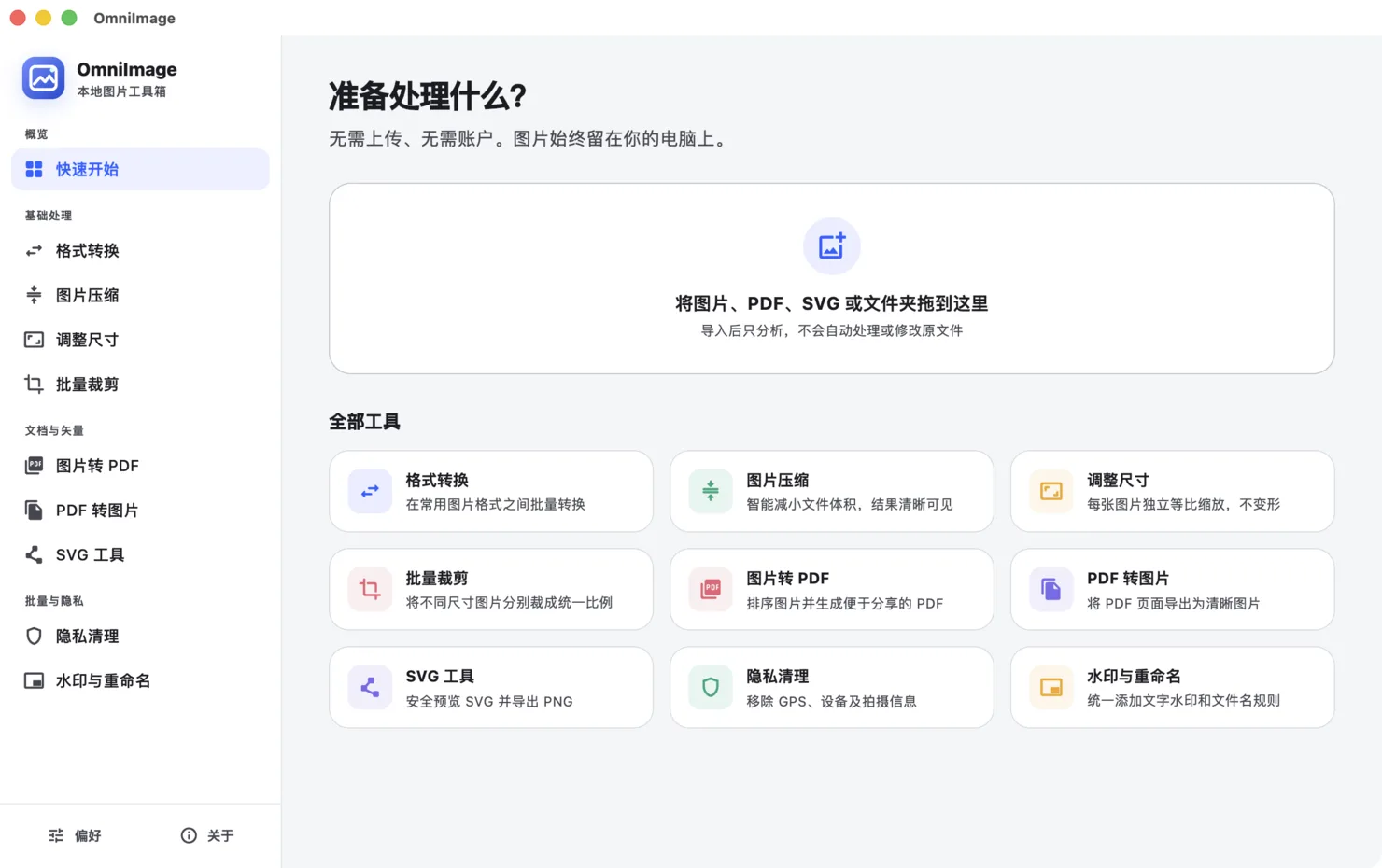
在 Mac 上将多张图片批量裁剪为统一比例,可以打开 OmniImage 的“批量裁剪”,添加图片并选择目标比例,再检查每张图片的取景范围。应用会独立裁剪每张图片以达到目标比例,而不是拉伸画面。
操作步骤
- 1
添加图片
选择所有需要统一画面的图片。不同尺寸和横竖方向可以放在同一批任务中。
- 2
选择目标比例
根据最终用途选择方形、竖向或横向比例。比例描述的是画面形状,并不等于最终像素尺寸。
- 3
检查取景范围
重点查看靠近边缘的主体。裁剪会移除内容,因此合理构图比机械地居中更加重要。
- 4
先裁剪,必要时再缩放
先生成裁剪副本。如果目标平台还要求准确像素宽高,再使用“调整尺寸”处理这些结果。
如何选择
1:1 方形
适合头像、商品卡片和要求整齐对齐的网格布局。
竖向比例
适合人物和竖屏内容,但较宽场景可能会从两侧移除更多内容。
横向比例
适合横幅和演示文稿,但较高主体需要更加仔细地取景。
宽高比例和像素尺寸不是一回事
1920×1080 和 1280×720 都是 16:9。裁剪负责统一画面形状,调整尺寸负责得到最终像素宽高。
不要通过拉伸来伪造统一比例。裁剪能保持物体几何形状,但需要移除一部分边缘内容。
常见问题
所有输出都会有相同像素尺寸吗?
不一定。批量裁剪负责统一比例;还需要完全相同的像素宽高时,应在之后使用“调整尺寸”。
裁剪会覆盖原图吗?
不会。OmniImage 会生成新的输出文件,源文件保持不变。