 OmniAudio
OMNIAUDIO 教程
如何在 Mac 上从 MP4、MOV 或 MKV 提取音频
访谈、课程、语音记录或音乐草稿只需要声音时,可以直接从视频中提取音轨,不必保留完整画面。
更新于:2026-08-01 · 7 分钟阅读
直接答案
打开“视频提取音频”,添加支持的视频;如果文件包含多个音轨,选择需要的一条,然后导出。为保证兼容性,默认输出格式为 MP3。
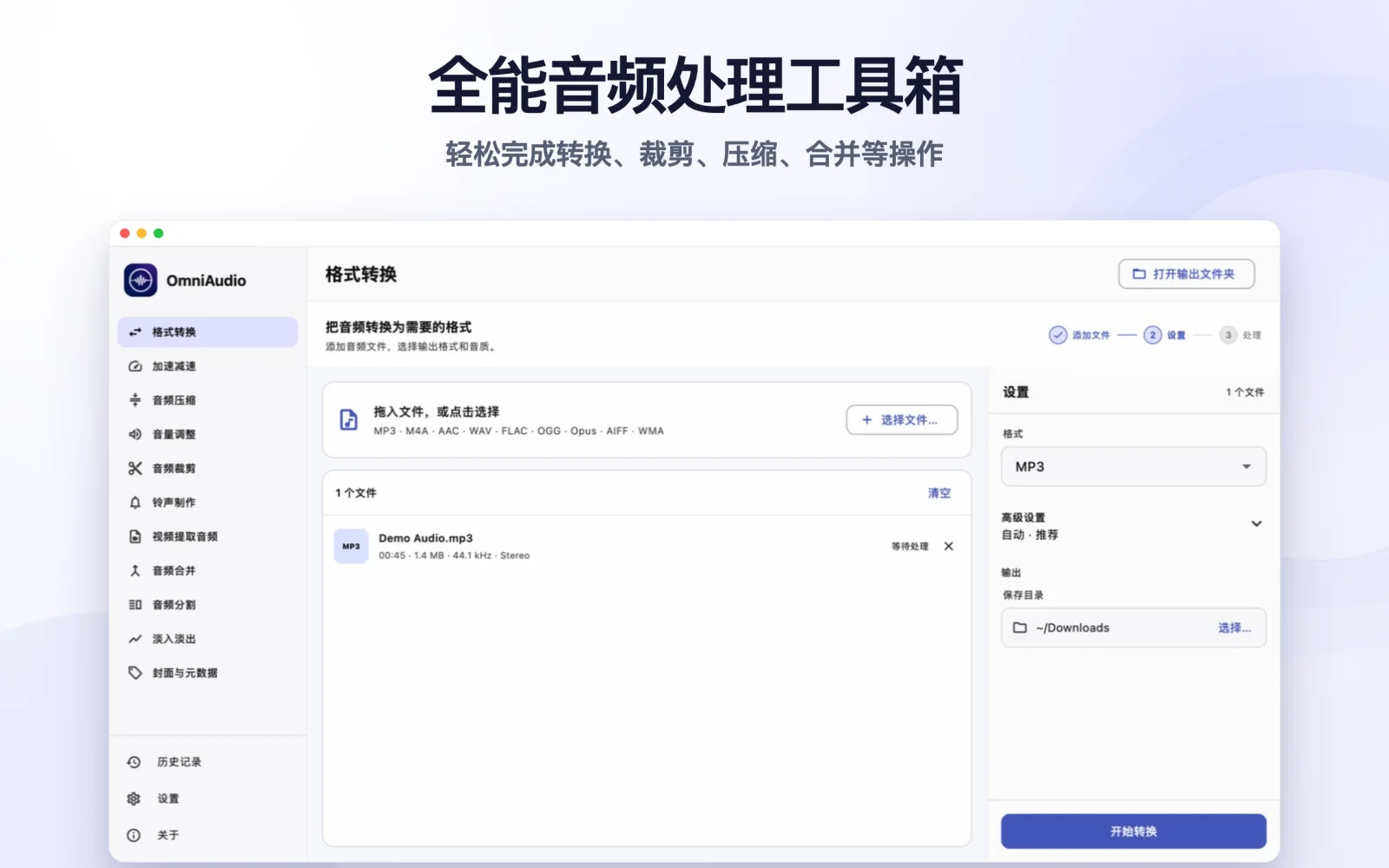
操作步骤
选择“视频提取音频”
使用专门的提取工具,而不是普通的格式转换。
添加视频
可添加 MP4、MOV、MKV、AVI、WebM 或 M4V。应用会检查其中是否存在可用音轨。
按需选择音轨
如果视频包含不同语言、解说等多个音轨,可以选择要保存的一条。
确认 MP3 或其他格式
默认使用兼容性较好的 MP3。只有确实需要其他格式时,再展开更多设置。
开始提取
选择输出目录并导出独立音频,原视频不会被修改。
需要知道
没有音轨的视频无法提取
静音视频或损坏的容器可能不包含可用音轨。OmniAudio 会给出错误提示,而不是生成空文件。
兼容时可以避免重新编码
当现有音频编码与目标容器兼容时,可使用无损提取选项,避免不必要的重新编码。
常见问题
可以提取受版权保护的流媒体下载吗?
受数字版权保护的文件可能无法读取。请只处理你有权使用的媒体文件。
提取音频会影响视频画质吗?
不会。OmniAudio 只创建新的音频文件,不会重写源视频。