两种手机都支持
iPhone、iPad 和安卓,一个 App 都能管
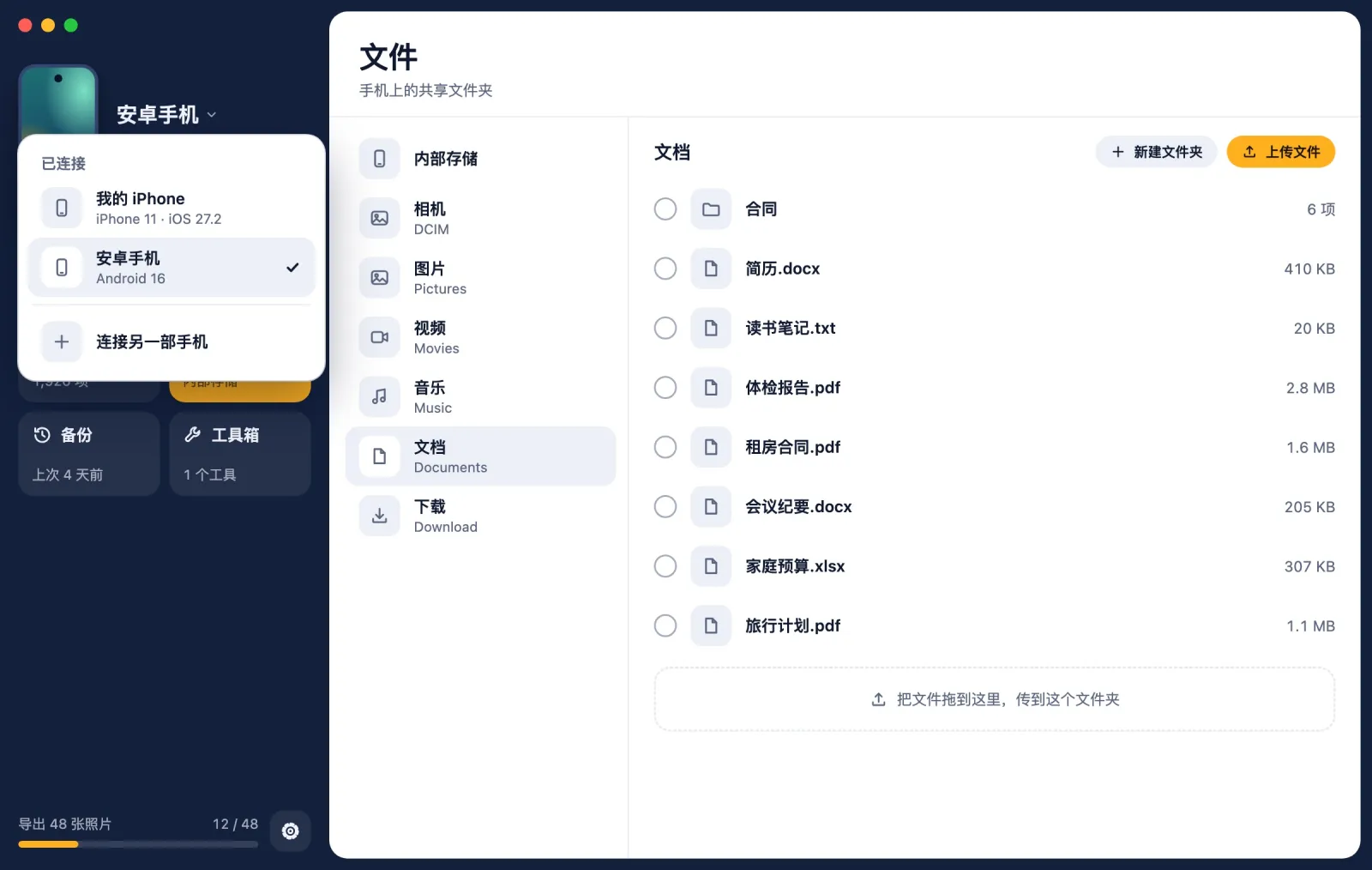
同时接上几部手机也可以,在左上角切换。iPhone 和 iPad 第一次连接时按提示授权一次,安卓手机选“文件传输”就能连接。
Mac 手机助手
iPhone、iPad 和安卓手机都支持。不用打开开发者模式,手机上也不用装任何 App。
需要 macOS 27 或更高版本 · 不用注册账户 · 没有广告
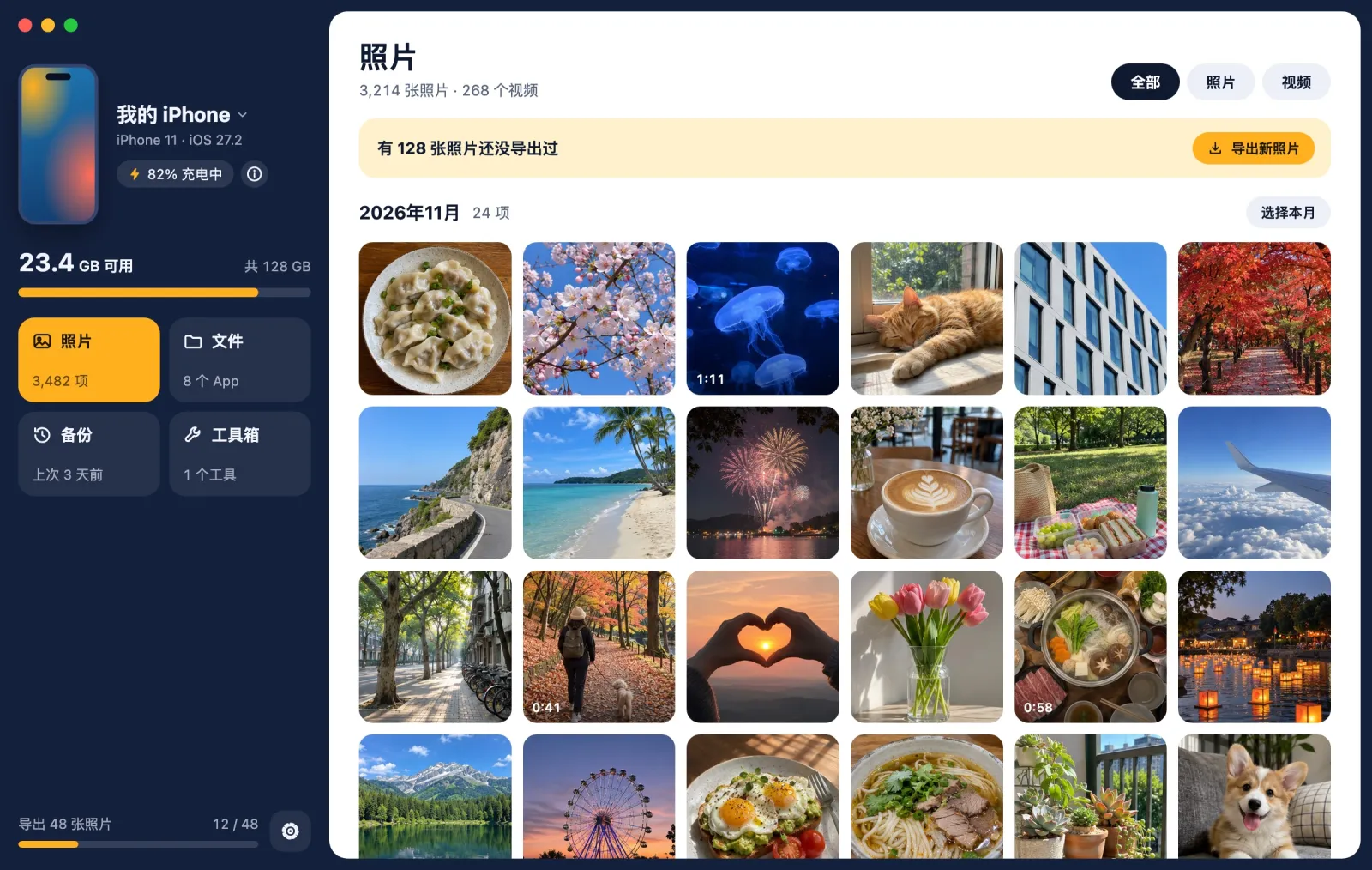
安卓手机不用打开 USB 调试,选“文件传输”就能用。
所有操作都在 Mac 上完成,手机只要接上数据线。
照片、文件和备份只在手机和 Mac 之间传输。
两种手机都支持
同时接上几部手机也可以,在左上角切换。iPhone 和 iPad 第一次连接时按提示授权一次,安卓手机选“文件传输”就能连接。
文件
安卓手机可以直接浏览手机里的文件夹,下载、上传、新建文件夹和删除。iPhone 和 iPad 打开支持文件共享的 App,把里面的文档存到电脑,或者把电脑上的文件放进去,比如把电影放进播放器。
照片和视频
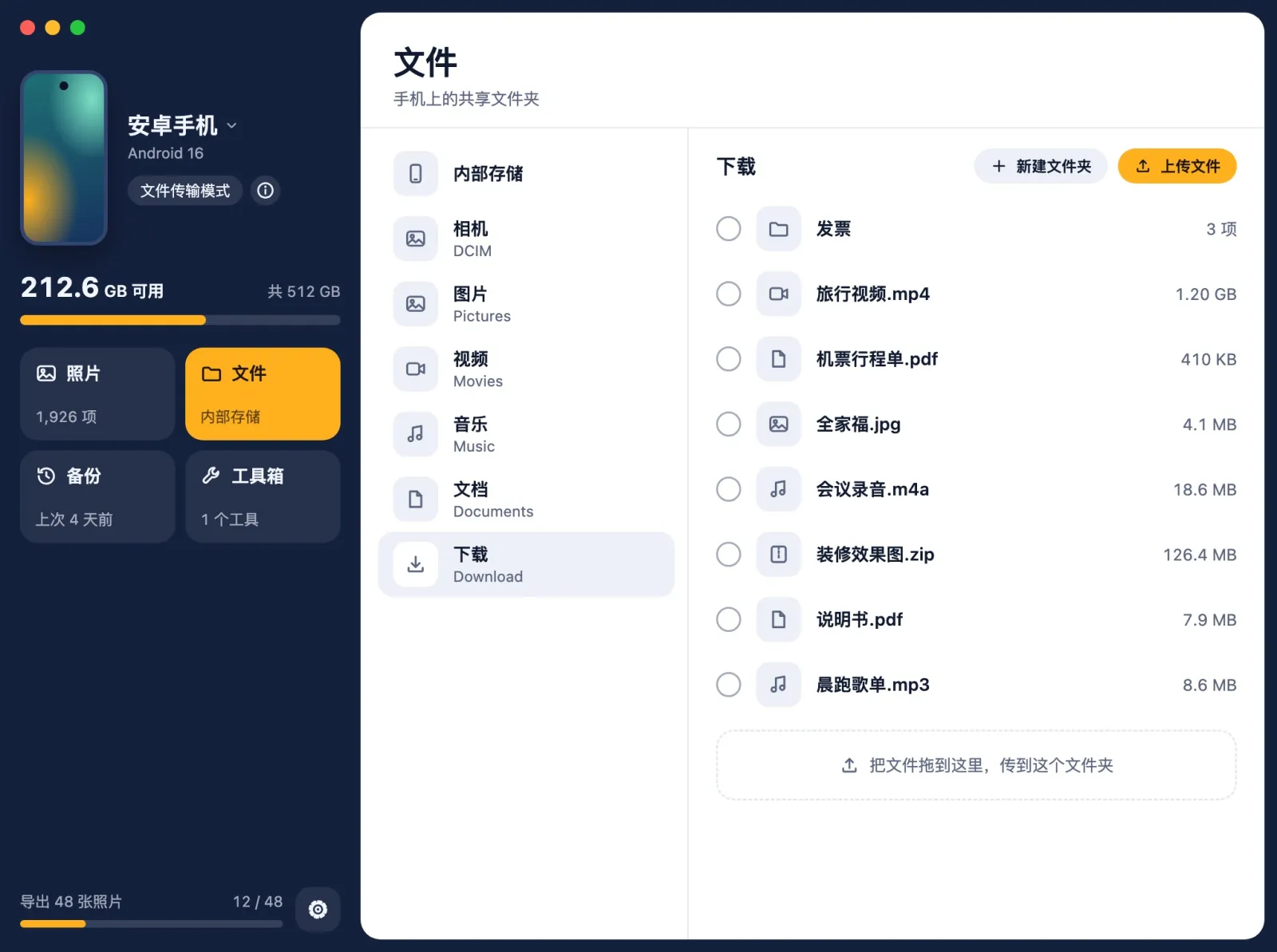
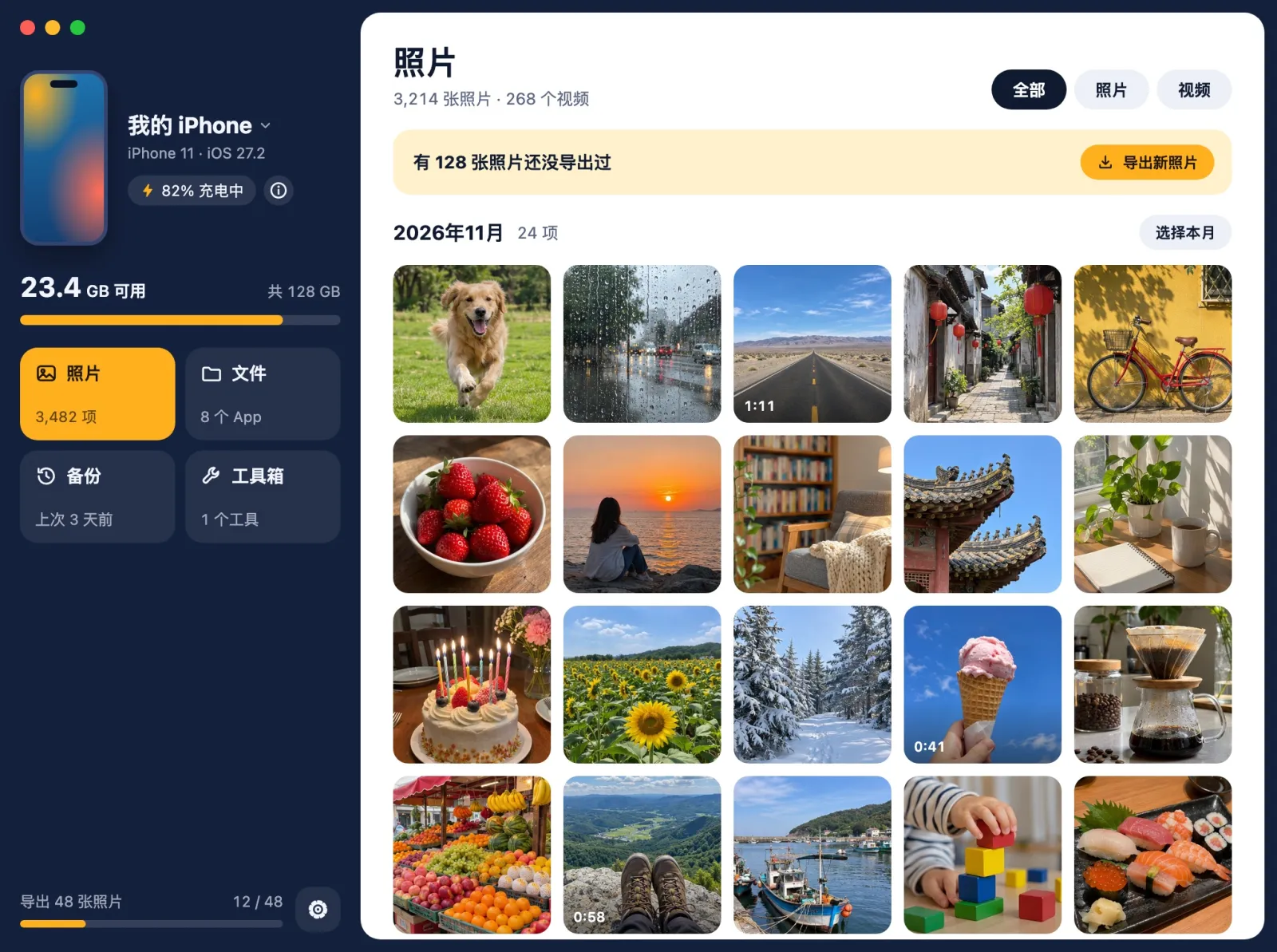
按月份浏览手机里的照片和视频,照片可以放大查看。选中后导出到任意文件夹或移动硬盘,也可以直接拖到访达。需要时导出成 JPG,发给别人或换一台设备都能打开。
定期备份照片
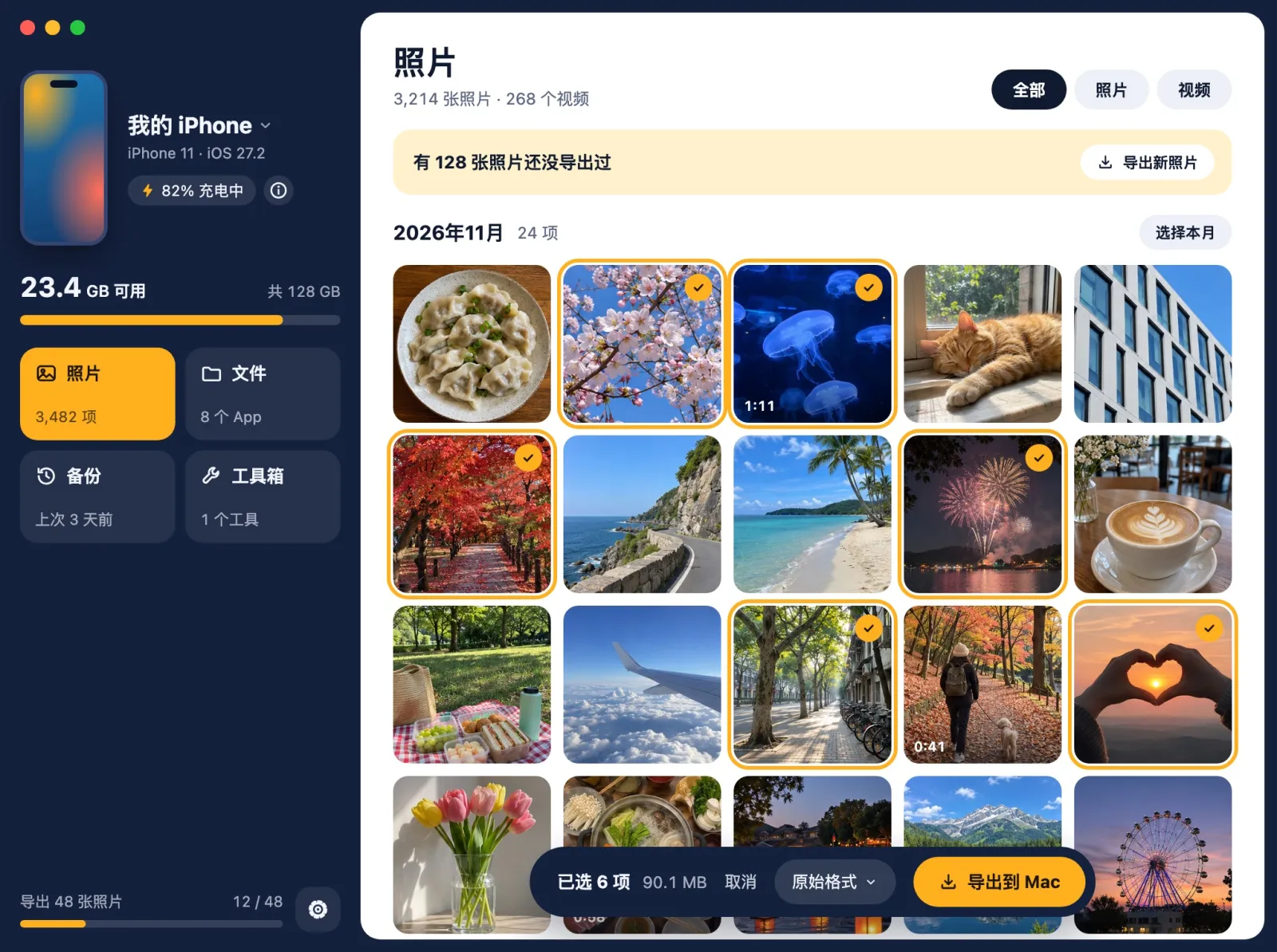
Homeport 会记住这台 Mac 为每部手机导出过哪些照片。下次接上手机,点一下就能导出还没导出过的,不用从头再挑。
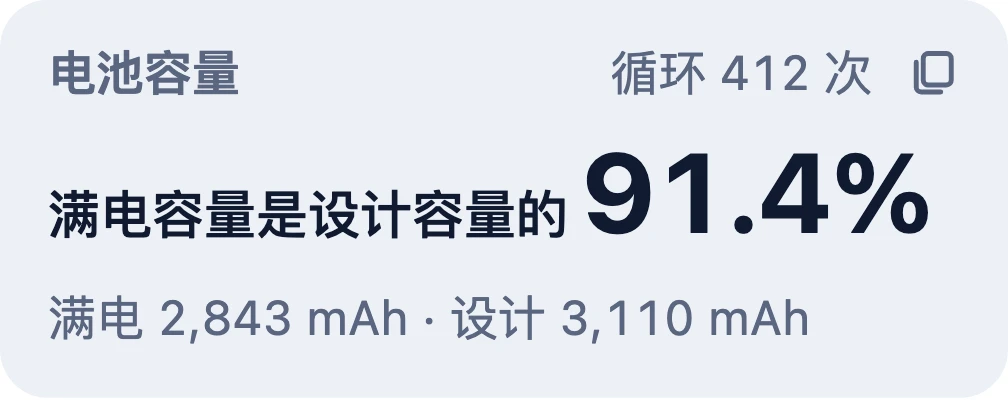
iPhone 电池
在设备信息里查看电池的设计容量、当前满电容量和循环次数,直接看到满电容量是设计容量的百分之几。
需设备支持。
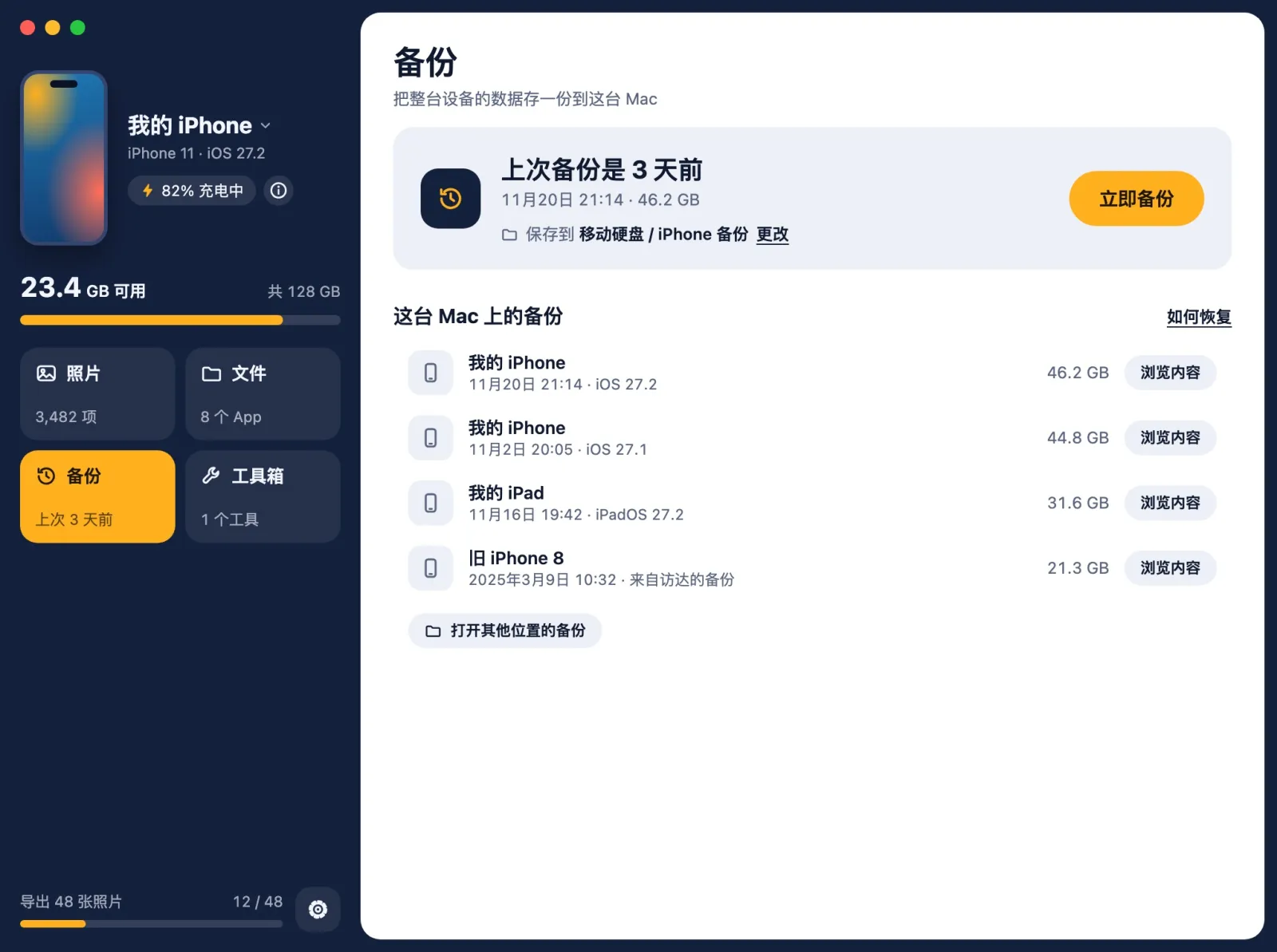
整机备份
iPhone 和 iPad 的整机备份可以直接存到外置硬盘,Mac 空间不够也能备份。备份格式和访达相同,恢复时把备份拷回这台 Mac,在访达中进行。还能打开已有的备份,查看并导出里面的联系人。
查看型号、存储空间、序列号等信息,点一下即可复制。
把 HEIC 照片转成 JPG 或 PNG,方便发给别人,或在旧设备上打开。
选择相机、图片、文档等文件夹,整批存到电脑。
照片、文件和备份不会上传到任何服务器。不用注册账户,没有广告。

接上数据线,管理手机里的照片和文件。