macOS 桌面悬浮相机

让相机画面
悬浮在屏幕上。

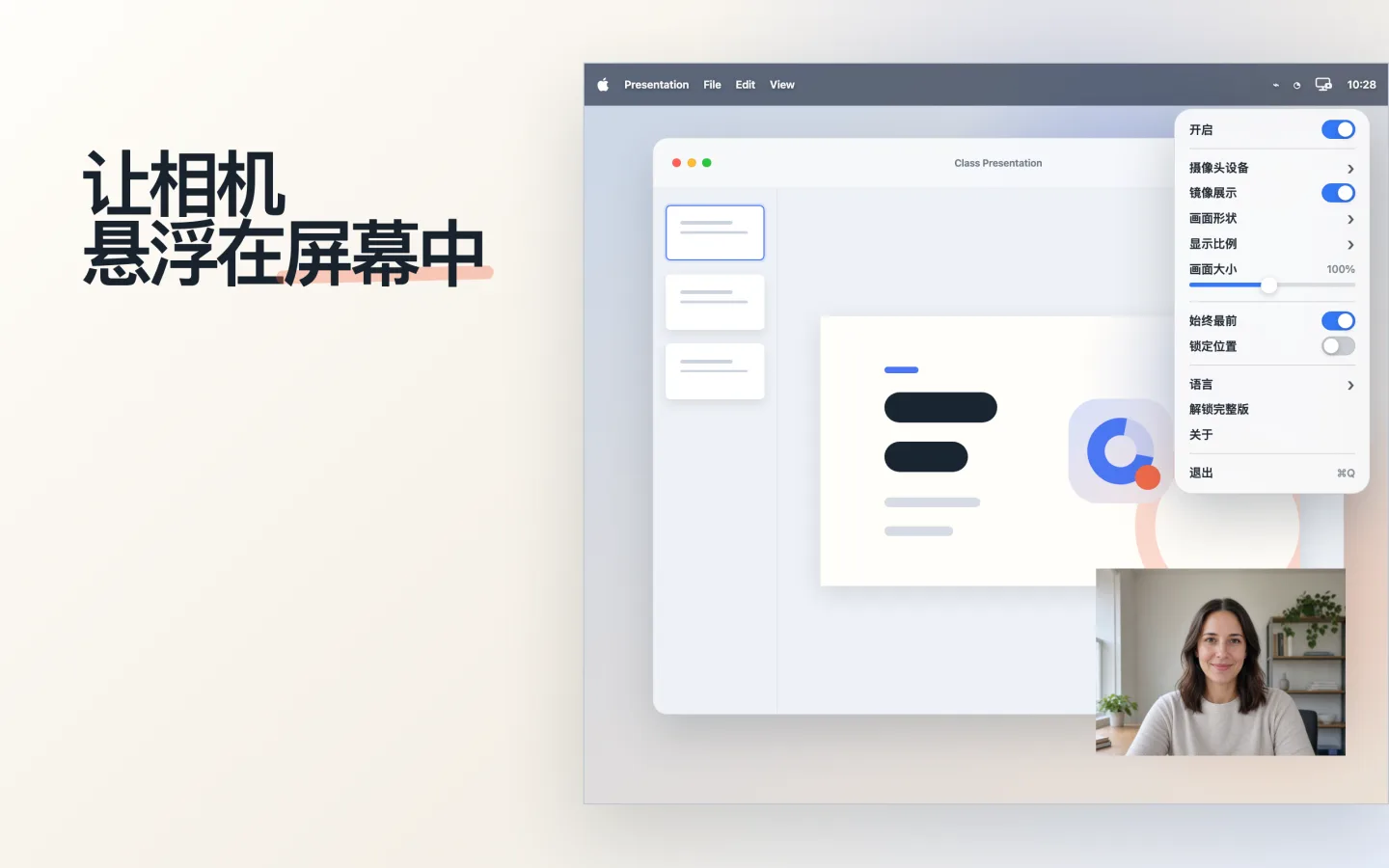
Float Camera 是一款轻量的菜单栏应用,可以把摄像头显示为简洁、无边框的窗口,自由调整大小和位置,并保持在其他应用上方。

免费下载 · 可选择一次性解锁 Pro · 需要 macOS 13 或更高版本

Float Camera 菜单和无边框相机窗口悬浮在 macOS 演示文稿上方

FLOAT CAMERA 是什么?

配合屏幕内容使用的悬浮相机窗口。

Float Camera 可以配合录屏、演示、直播、会议或讲课工具使用。它只显示实时摄像头画面,不会录制、保存或上传视频。

适合这些日常场景

讲课、演示、录屏,也能随手照镜子。

演示与讲课

让你的镜头显示在幻灯片、浏览器演示、白板和讲课材料旁边。

录屏与直播

把相机放入录屏或直播软件捕获的区域,与屏幕内容一起呈现。

桌面镜子

无需进入会议或开始录像,快速检查构图、光线和形象。

为简单而设计

悬浮相机需要的功能,一个不少。

所有控制都集中在菜单栏,桌面上只保留干净的相机画面。

始终最前

让相机显示在幻灯片、浏览器、笔记和普通应用窗口上方。

形状与比例

选择矩形、圆角矩形或圆形,并设置适合当前布局的显示比例。

自由调整大小和位置

通过菜单调整大小,把窗口拖到任意位置,布置完成后可以锁定。

设备与镜像控制

切换可用的摄像头设备,并只对 Float Camera 中的画面进行镜像。

菜单栏控制

无需打开单独的设置窗口,即可开关相机并调整全部选项。

默认保护隐私

摄像头画面仅在本地处理,Float Camera 不会录制、保存或上传。

实际使用效果

适合当前屏幕布局的简洁相机窗口。

Float Camera 菜单和演示文稿上方的悬浮相机
所有控制都集中在菜单栏。
演示文稿旁边的圆形相机画面
用于讲课、演示,也可以随手照镜子。
Float Camera 的矩形、圆角矩形和圆形画面
自由选择大小、比例和形状。

实用教程

按照你的使用场景完成设置。

查看全部教程 →

Float Camera 使用教程

录屏时显示摄像头画面

把无边框摄像头画面悬浮在屏幕上,再使用 macOS 录屏或其他录屏软件一起捕获。

Float Camera 使用教程

演示和讲课时加入镜头

在 Keynote、PowerPoint、浏览器幻灯片或讲课材料旁持续显示摄像头,无需逐页修改幻灯片。

Float Camera 使用教程

把摄像头当作桌面镜子

无需进入会议或开始录像,直接打开简洁的镜像相机窗口,快速检查形象、构图和光线。

Float Camera 使用教程

解决摄像头权限问题

检查 macOS 摄像头权限并重新打开 Float Camera,排查相机窗口无法显示的常见原因。

相机画面只留在你的设备上。

无需账号,不使用分析,也不会上传摄像头画面。你可以查看 Float Camera 处理信息的完整说明。

查看隐私政策 →

让相机画面保持在需要的位置。

下载 Float Camera,在屏幕任意位置显示简洁、无边框的悬浮相机。

在 Mac App Store 下载 免费下载 · 可选择一次性解锁 Pro